¶ Druckzentrum
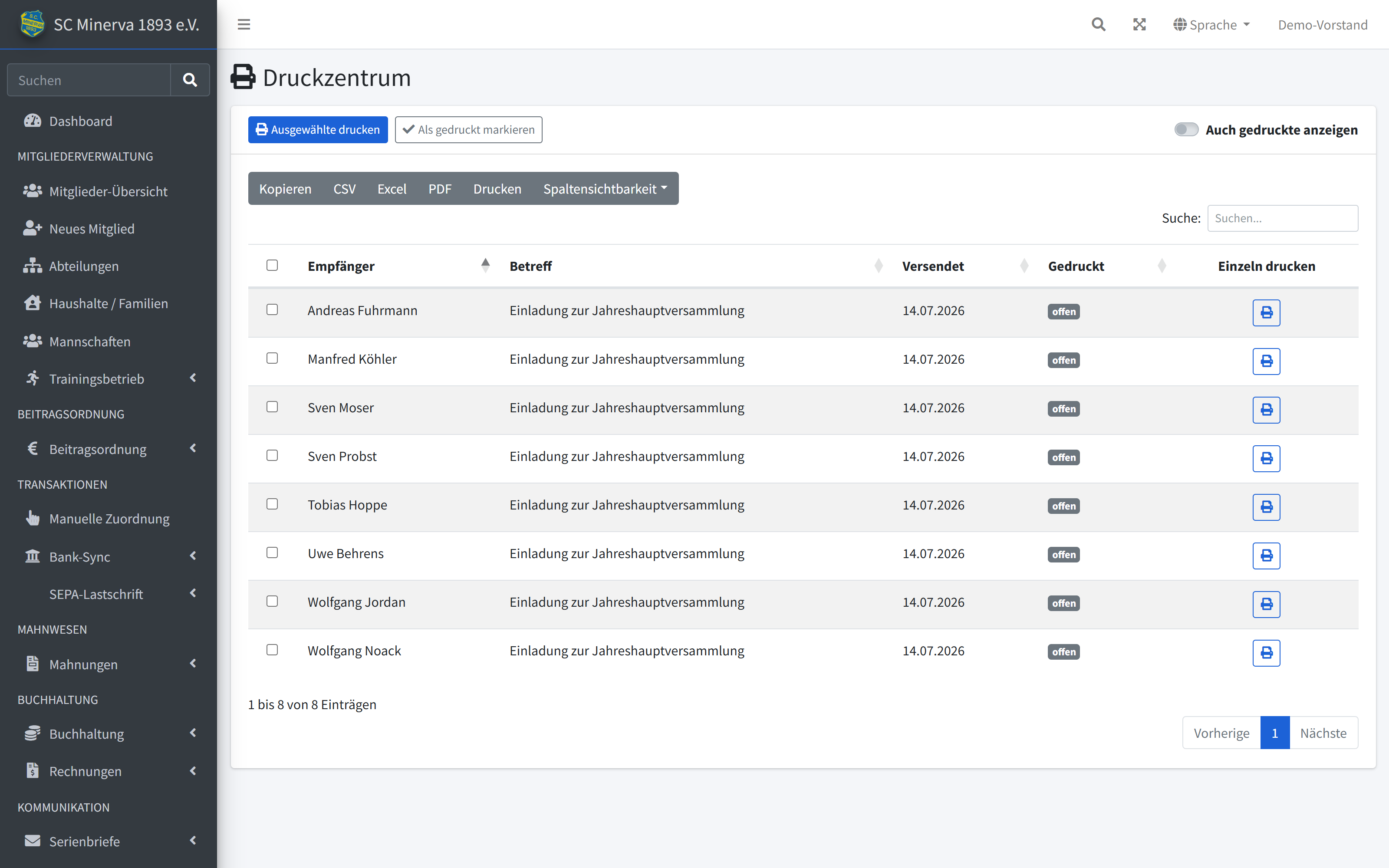
Briefe, die du per Post verschickst, druckst du hier selbst als ein zusammengefügtes Sammel-PDF aus – eine günstige Alternative zum Versanddienst. Du wählst die gewünschten Briefe aus (auch nur einen Teil), erzeugst daraus ein PDF und markierst sie damit als gedruckt.
¶ Wo finde ich das
Kommunikation → Serienbriefe → Druckzentrum
¶ Schritt für Schritt
- Öffne das Druckzentrum. Die Tabelle listet alle Briefe mit Versandweg Post. Standardmäßig erscheinen nur die noch nicht gedruckten.
- Markiere die zu druckenden Briefe über die Checkbox in der ersten Spalte.
- Klick auf Ausgewählte drucken – es entsteht ein zusammengefügtes Sammel-PDF, das im Browser geöffnet wird. Die enthaltenen Briefe werden dabei automatisch als gedruckt markiert.
- Alternativ druckst du über das Drucker-Symbol einen einzelnen Brief (Einzeln drucken), oder du markierst eine Auswahl ohne PDF-Erzeugung über Als gedruckt markieren.
¶ Felder & Bedeutung
| Spalte / Schaltfläche | Bedeutung |
|---|---|
| Empfänger | Name des Empfängers. |
| Betreff | Betreff des Briefs. |
| Versendet | Datum, an dem der Brief erzeugt/eingereiht wurde. |
| Gedruckt | „offen" oder Zeitpunkt der Druckmarkierung. |
| Einzeln drucken | Erzeugt das PDF eines einzelnen Briefs. |
| Ausgewählte drucken | Fügt die markierten Briefe zu einem Sammel-PDF zusammen. |
| Als gedruckt markieren | Markiert die Auswahl als gedruckt, ohne ein PDF zu erzeugen. |
| Auch gedruckte anzeigen | Blendet zusätzlich bereits gedruckte Briefe ein. |
¶ Berechtigungen
- Druckzentrum nutzen:
letters.print
¶ Typische Fragen / Stolpersteine
- Im Druckzentrum erscheinen ausschließlich Briefe mit Versandweg Post. Per E-Mail versendete Schreiben laufen nicht über das Druckzentrum, sondern landen direkt im Mail-Archiv.
- Ein bereits gedruckter Brief verschwindet aus der Standardansicht. Über Auch gedruckte anzeigen holst du ihn zurück, z. B. um ihn erneut zu drucken.
- Wählst du „Ausgewählte drucken", gelten die Briefe danach als gedruckt – auch wenn du das PDF nur ansiehst.