¶ Serienbrief versenden
Hier bringst du eine Vorlage und deine Empfänger zusammen. Du wählst die Vorlage, markierst die Mitglieder, prüfst eine Vorschau mit echten Werten und schickst die Briefe dann per E-Mail oder Post raus. Der Versand läuft im Hintergrund über eine Warteschlange.
¶ Wo finde ich das
Kommunikation → Serienbriefe → Briefe versenden
¶ Schritt für Schritt
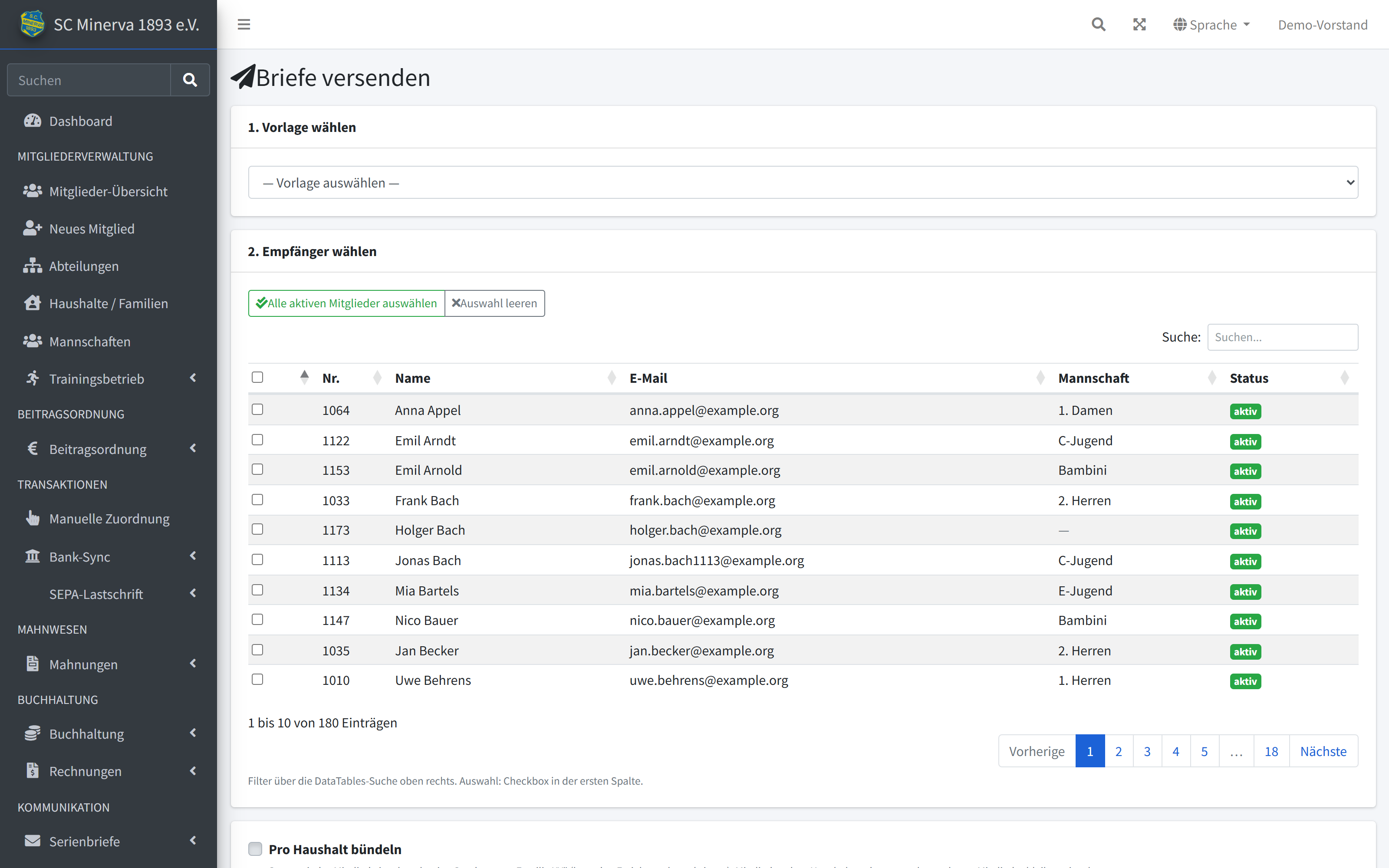
- Vorlage wählen: Wähle im ersten Schritt eine aktive Vorlage aus. Die Vorlagen sind nach Kategorie gruppiert; in Klammern siehst du Empfängertyp und Standard-Versandweg.
- Empfänger wählen: In der Mitglieder-Tabelle markierst du die Empfänger über die Checkbox in der ersten Spalte. Mit Alle aktiven Mitglieder auswählen setzt du alle noch nicht ausgetretenen Mitglieder auf einmal; Auswahl leeren setzt zurück. Über die Suche oben rechts filterst du die Liste.
- Klick auf Weiter zur Vorschau (erst aktiv, sobald mindestens ein Empfänger markiert ist).
- Vorschau prüfen: Oben steht, wie viele Mitglieder angeschrieben werden. Darunter zeigen bis zu fünf Beispiele, wie der fertige Brief mit den echten Werten je Mitglied aussieht. Warn-Badges wie keine E-Mail! oder keine Adresse! weisen auf fehlende Empfängerdaten hin.
- Versand starten: Wähle den Versandweg (Per E-Mail / Per Post) – vorbelegt ist der Standard-Versandweg der Vorlage. Klick auf … Brief(e) versenden und bestätige die Rückfrage.
- Die Briefe werden in die Versand-Warteschlange aufgenommen; eine Erfolgsmeldung nennt die Anzahl.
¶ Felder & Bedeutung
| Feld | Bedeutung |
|---|---|
| Vorlage auswählen | Eine der aktiven Briefvorlagen, gruppiert nach Kategorie. |
| Mitglieder-Tabelle | Nr., Name, E-Mail, Mannschaft und Status (aktiv / ausgetreten). Auswahl über Checkbox. |
| Versandweg | „Per E-Mail" oder „Per Post" – nur die Wege, für die du das Recht hast, erscheinen zur Auswahl. |
¶ Berechtigungen
- Vorschau und Empfänger sehen:
letters.view - Versand per E-Mail:
letters.send.email - Versand per Post:
letters.send.post
Der Versandweg wird beim Absenden erneut gegen dein Recht geprüft – ohne das passende Recht (letters.send.email bzw. letters.send.post) bricht der Versand ab.
¶ Typische Fragen / Stolpersteine
- Keine aktiven Vorlagen vorhanden? Dann musst du zuerst eine Vorlage anlegen und auf „aktiv" setzen.
- Post statt E-Mail: Bei Versandweg „Post" entsteht kein E-Mail-Versand, sondern ein druckbares PDF. Die Briefe druckst du anschließend im Druckzentrum als Sammel-PDF.
- Fehlt einem Mitglied die E-Mail-Adresse oder die Anschrift, zeigt die Vorschau ein Warn-Badge – prüfe die Stammdaten, bevor du absendest.