¶ Mitglieder-Übersicht
Die Mitglieder-Übersicht ist die zentrale Einstiegsseite in die Mitgliederverwaltung. Sie zeigt jedes Mitglied als eigene Karte mit den wichtigsten Beitragszahlen und macht auf einen Blick sichtbar, wer vollständig bezahlt hat und wo noch Beträge offen sind. Von hier aus öffnest du die Detailseite eines Mitglieds, legst neue Mitglieder an und startest Importe.
¶ Wo finde ich das
Mitgliederverwaltung → Mitglieder-Übersicht
¶ Aufbau der Seite
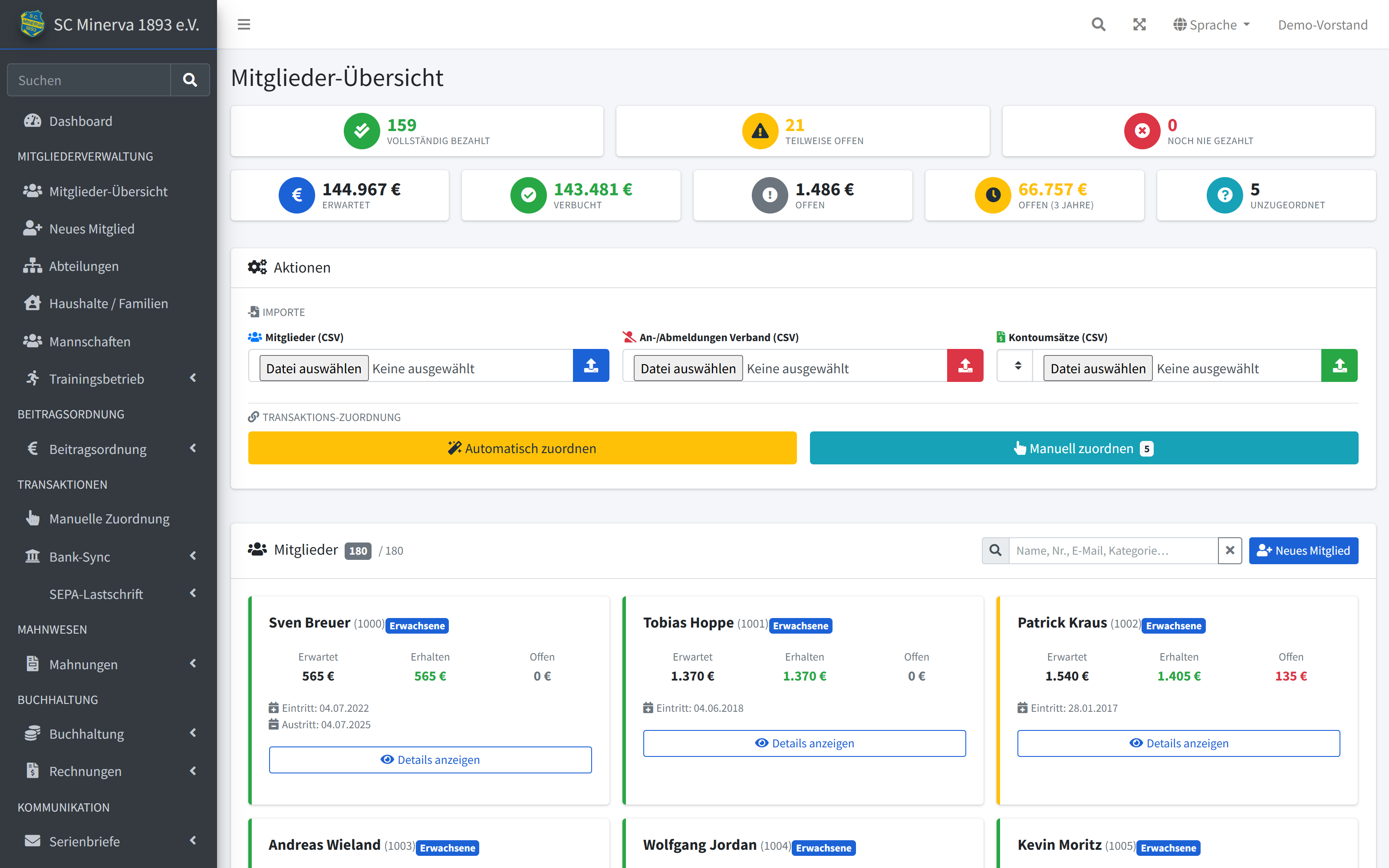
Oben stehen zwei Reihen mit Kacheln:
- Zahlungsstatus — drei klickbare Kacheln: Vollständig bezahlt, Teilweise offen und Noch nie gezahlt. Ein Klick filtert die Kartenliste darunter auf den gewählten Status; ein zweiter Klick hebt den Filter wieder auf.
- Finanzkennzahlen — Erwartet, Verbucht, Offen, Offen (3 Jahre) und Unzugeordnet (noch keinem Mitglied zugeordnete Kontoumsätze).
Darunter folgt der Aktionsbereich (Importe, automatische und manuelle Transaktions-Zuordnung) und schließlich die Mitglieder-Karten.
¶ Die Mitglieder-Karten
Jede Karte trägt am linken Rand einen Farbstreifen für den Zahlungsstatus:
| Farbe | Bedeutung |
|---|---|
| Grün | Nichts offen — vollständig bezahlt (auch beitragsfreie Mitglieder) |
| Gelb | Teilweise bezahlt — es sind noch Beträge offen |
| Rot | Noch nie etwas gezahlt, obwohl Beiträge offen sind |
Auf der Karte stehen Name, Mitgliedsnummer, Beitragskategorie sowie die Werte Erwartet, Erhalten und Offen. Zusätzliche Abzeichen weisen auf Besonderheiten hin: ein gelbes Beitragsfrei-Abzeichen bei einer laufenden Beitragsbefreiung und ein blaues Abzeichen mit Zahl, wenn für das Mitglied mehr als eine IBAN erfasst wurde. Über Details anzeigen gelangst du zur Mitglieder-Detailseite.
¶ Suche und Filter
- Suchfeld (oben rechts in der Karten-Leiste): durchsucht Name, Mitgliedsnummer, E-Mail und Kategorie. Die Liste filtert sich sofort während der Eingabe. Mit dem ×-Knopf setzt du die Suche zurück.
- Statusfilter: über die drei Zahlungsstatus-Kacheln (siehe oben).
Suche und Statusfilter lassen sich kombinieren. Ist ein Filter aktiv, erscheint über den Karten ein Hinweisbalken mit der Trefferzahl und einem Knopf Filter entfernen. Der Zähler neben der Überschrift „Mitglieder" zeigt, wie viele Karten gerade sichtbar sind.
¶ Berechtigungen
| Aktion | Nötiges Recht | Klartext |
|---|---|---|
| Übersicht sehen | members.view |
Mitglieder ansehen. |
| Neues Mitglied anlegen | members.create |
Mitglieder anlegen. |
| Mitglieder importieren | members.import |
Mitglieder aus einer Datei importieren. |
Wer nur auf bestimmte Abteilungen berechtigt ist, sieht in Liste und Kennzahlen ausschließlich die Mitglieder seiner Abteilungen.
¶ Typische Fragen
- Warum ist eine Karte grün, obwohl das Mitglied nichts gezahlt hat? Beitragsfreie oder komplett erlassene Mitglieder haben nichts offen und gelten damit als „vollständig bezahlt".
- Die Zahlen wirken veraltet. Läuft gerade ein Import oder eine Transaktions-Zuordnung, erscheint oben ein Warnhinweis. Lade die Seite in ein paar Minuten neu.