¶ QR-Labels
Ein Inventar ist nur so gut wie die Verbindung zwischen Liste und Gegenstand. Ein aufgeklebter QR-Code schließt diese Lücke: Handy dran halten, und der Artikel ist offen – ohne Suchen, ohne Inventarnummer abtippen.
Zusatzmodul. „QR-Labels" ist ein kostenloses Zusatzmodul des Add-ons „Inventar & Ausleihe" und muss einmalig zugeschaltet werden. Module schaltest du im Vereins-Cockpit.
¶ Wo finde ich das
Inventar & Ausleihe → QR-Labels.
¶ Aufbau der Seite
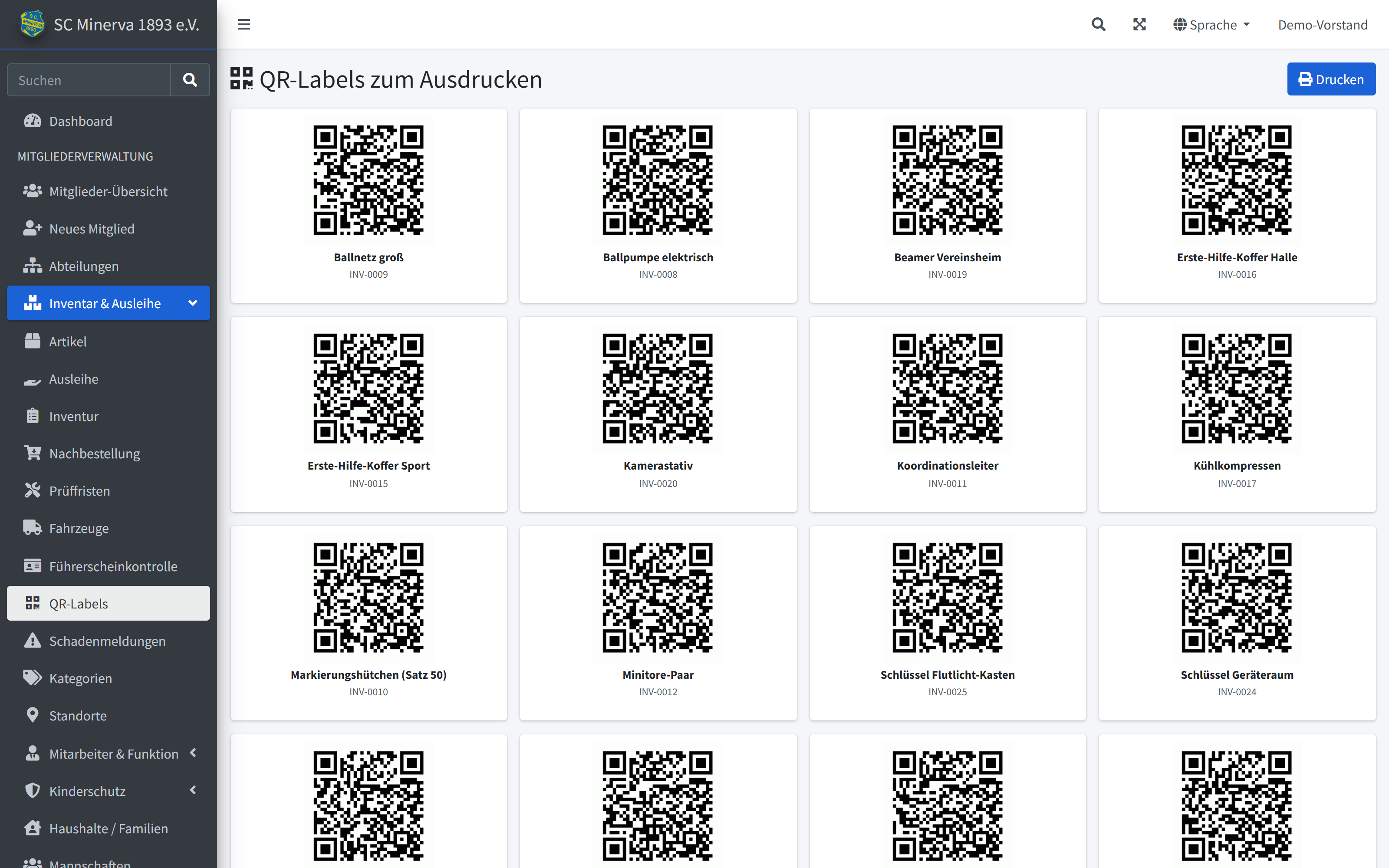
Ein druckfertiges Blatt mit allen aktiven Artikeln – je Etikett der QR-Code, die Bezeichnung und die Inventarnummer. Ausgemusterte, verlorene und defekte Artikel sind nicht dabei; für sie lohnt kein Aufkleber.
¶ Schritt für Schritt
- Die Seite öffnen und auf Drucken klicken.
- Auf Etikettenpapier oder normales Papier drucken und die Etiketten aufkleben – bei Kisten und Taschen außen, bei Technik auf die Unterseite.
- Zum Nachschlagen den Code mit der Kamera des Handys scannen. Der Link führt direkt zur Bearbeitungsseite des Artikels.
¶ Gut zu wissen
- Der Scan setzt eine Anmeldung voraus. Der Code enthält keine Daten, sondern nur einen Verweis auf den Artikel – wer nicht angemeldet ist, sieht nichts.
- Neue Artikel brauchen ein neues Blatt. Das Labelblatt wird bei jedem Aufruf frisch erzeugt; drucke nach einer größeren Anschaffung einfach neu und klebe nur die neuen Etiketten.
- Die Inventarnummer steht zusätzlich im Klartext auf dem Etikett – damit bleibt es auch lesbar, wenn der Code zerkratzt ist.
¶ Berechtigungen
| Aktion | Nötiges Recht | Klartext |
|---|---|---|
| Labels drucken und scannen | inventar.view |
Inventar-Artikel ansehen. |