¶ App installieren (iPhone & Android)
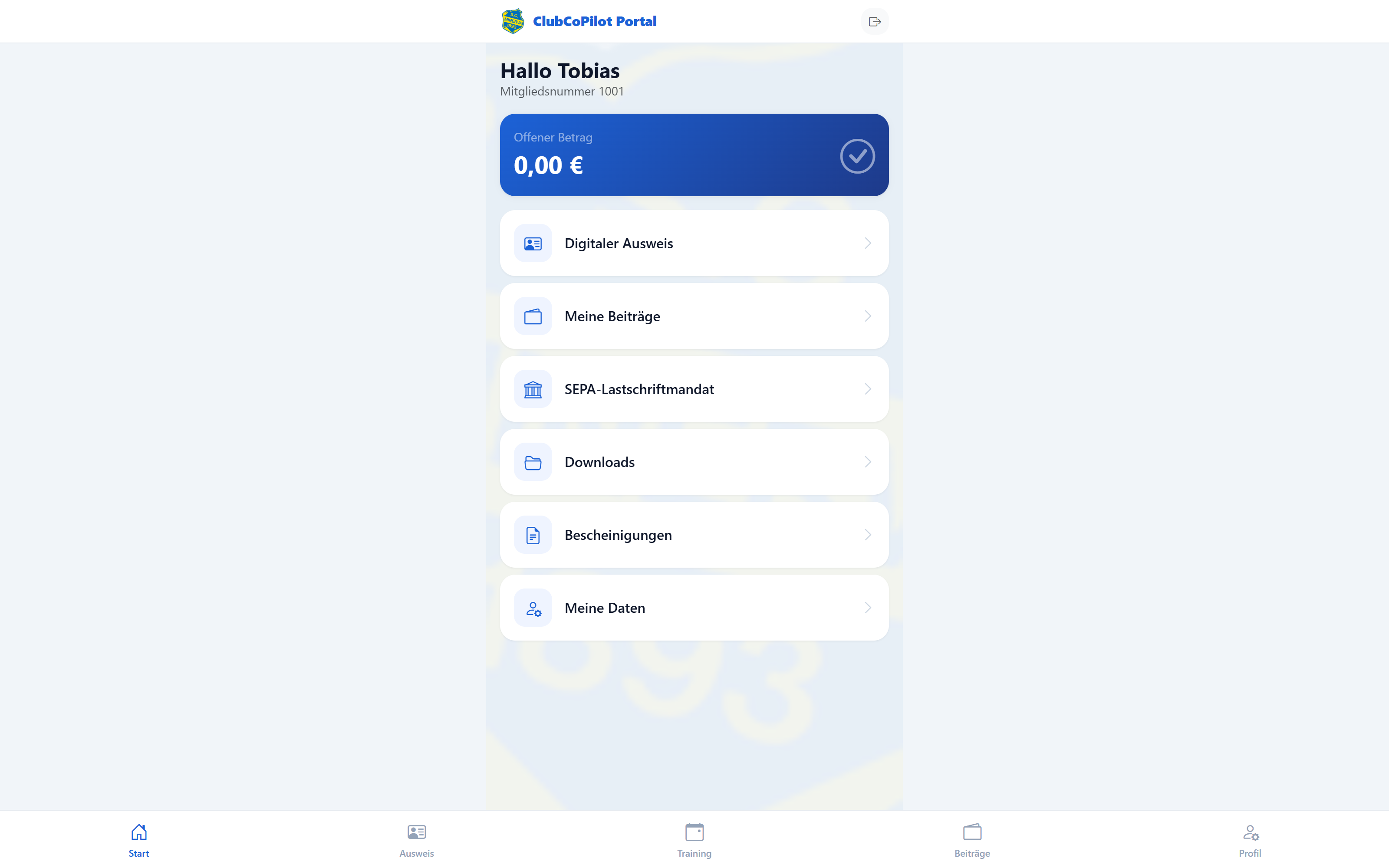
Das Mitglieder-Portal ist eine installierbare Web-App (PWA). Du kannst es
direkt aus dem Browser auf deinen Startbildschirm legen – es gibt keinen Download aus dem App-Store und
keine separate Installationsdatei. Nach der Installation startet das Portal in einem eigenen Fenster
ohne Browser-Leiste und fühlt sich an wie eine normale App.
¶ Wozu installieren?
- Ein eigenes App-Symbol auf dem Startbildschirm.
- Vollbild-Ansicht ohne Adressleiste.
- Voraussetzung, um Push-Benachrichtigungen zuverlässig zu erhalten.
¶ iPhone / iPad (Safari)
- Portal in Safari öffnen und anmelden.
- Unten (bzw. oben) auf das Teilen-Symbol tippen (Quadrat mit Pfeil nach oben).
- „Zum Home-Bildschirm" wählen.
- Mit Hinzufügen bestätigen. Das Portal-Symbol erscheint auf dem Startbildschirm.
ℹ️ Auf dem iPhone funktioniert die Installation nur über Safari, nicht über andere Browser.
¶ Android (Chrome)
Öffnest du das Portal in Chrome, blendet der Browser meist von selbst einen Hinweis
„App installieren" ein. Zusätzlich zeigt die Startseite eine Kachel „App installieren", sobald
die Installation möglich ist.
- Portal in Chrome öffnen und anmelden.
- Auf die Kachel „App installieren" tippen – oder im Chrome-Menü (drei Punkte) den Eintrag
„App installieren" bzw. „Zum Startbildschirm hinzufügen" wählen. - Bestätigen. Das Portal-Symbol landet auf dem Startbildschirm.
¶ Am Computer (Desktop)
Auch am Rechner lässt sich das Portal installieren: In Chrome oder Edge erscheint rechts in der
Adressleiste ein kleines Installations-Symbol. Ansonsten läuft das Portal einfach im Browser-Tab.
¶ Typische Fragen
- Die Kachel „App installieren" fehlt. — Entweder ist die App schon installiert, der Browser
unterstützt die Installation nicht, oder du bist auf dem iPhone (dort läuft es über den Weg
„Teilen → Zum Home-Bildschirm"). - Brauche ich einen App-Store? — Nein. Das Portal wird direkt aus dem Browser installiert.